
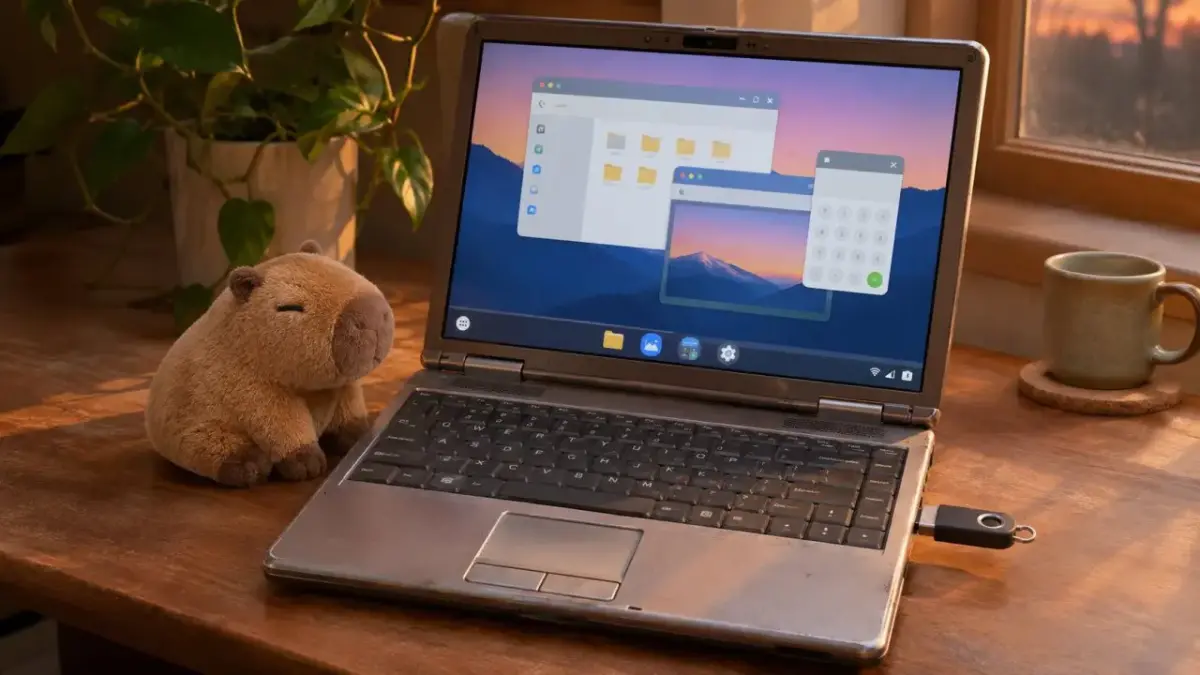
Un développeur a porté LineageOS 24, donc Android 17, sur les PC x86_64. Le projet s’appelle CapivaOS, il démarre depuis une clé USB et vise les machines équipées d’au moins 4 Go de RAM. Il reste très expérimental, et l’essentiel n’a pas encore été testé sur du vrai matériel.
Un vieux PC portable qui rame sous Windows, vous en avez peut-être un dans un tiroir, et l’idée d’y essayer Android 17 sans rien modifier de façon permanente a de quoi séduire. C’est ce que propose Mateus Seiboth avec CapivaOS, un portage non officiel de LineageOS 24.0 pour PC x86_64, présenté sur Reddit et publié sur GitHub.
Le projet s’appuie sur LineageOS 24.0, annoncée le 11 octobre 2026 dans le changelog 32 du projet, qui repose sur Android 17, sorti en juin 2026. Ce même changelog évoque une cible générique expérimentale, introduite par un autre contributeur nommé 0xCAFEBABE et déjà démarrée sur des PC x86_64 courants : CapivaOS est donc un projet distinct de ce travail officiel.
CapivaOS s’essaie depuis une clé USB, avec 4 Go de RAM annoncés par son auteur
Mateus Seiboth annonce 4 Go de RAM au minimum et recommande 8 Go pour être à l’aise. Une image ISO se télécharge sur SourceForge pour un démarrage en mode live, donc sans toucher au disque, et les deux ISO actuellement listées, mises en ligne le 28 novembre (heure UTC), pèsent 4,8 Go chacune. Joho no Todai, un site japonais, indique qu’il faut une clé de 8 Go pour le live et environ 10 Go libres pour une installation.
Des tests surtout en machine virtuelle
Voilà ce qui tempère l’enthousiasme : les tests ont surtout tourné sous QEMU/KVM, avec un GPU virtuel, comme le montre le dépôt GitHub. Le Wi-Fi, le Bluetooth et l’audio démarrent bien dans la machine virtuelle, mais ni eux ni les vrais GPU n’ont été validés sur du matériel réel.
Côté graphismes, les puces Intel et AMD récentes sont censées fonctionner, alors que les cartes NVIDIA et les anciens Intel intégrés peuvent poser problème. Joho no Todai précise qu’il faut un Intel Broadwell (5e génération) ou plus récent, ou un AMD Radeon HD 7000 ou plus récent, et juge instables les Ivy Bridge et Haswell, plus anciens : les portables les plus âgés sont donc justement ceux qui risquent de coincer !
Android n’a pas encore démarré depuis une installation en mode BIOS, même si le secteur de démarrage GRUB est vérifié dans QEMU.
SELinux reste en mode permissif, ce qui veut dire que les violations de sécurité sont journalisées mais pas bloquées, et BestForAndroid conseille de garder ses comptes bancaires et professionnels sur un autre appareil.
Une interface à la Googlebook, mais sans Google Play
Selon BestForAndroid, le bureau s’inspire des portables Android Googlebook, avec des fenêtres redimensionnables, une barre des tâches, des paramètres rapides et des raccourcis clavier. L’écran de démarrage affiche le vrai journal de boot, accompagné d’une capybara, et le système embarque un éditeur de texte, un gestionnaire de fichiers et un visualiseur de ressources système.
Google Play n’est pas inclus : le projet fournit microG et le magasin F-Droid. Les deux ISO s’appellent pourtant « microg » et « gapps » sur SourceForge, alors que le dépôt précise que les services Google ne sont pas redistribués, et le nom d’un fichier ne prouve rien sur son contenu.
Les applications ARM doivent passer par la couche de traduction libndk_translation, une bibliothèque propriétaire que le projet n’inclut pas. Quant au terminal Linux, une machine virtuelle Debian lancée via l’Android Virtualization Framework, il est compilé mais n’avait pas encore été exécuté d’après le dépôt, alors que Seiboth indiquerait, selon Joho no Todai, que des applications X11 et Wayland fonctionnaient dans une mise à jour de son post Reddit.
Essayer CapivaOS pas à pas, de la clé USB à Secure Boot
La marche à suivre ressemble à celle d’une distribution Linux, et les étapes ci-dessous reposent sur le dépôt GitHub, la page SourceForge et les articles consultés :
- Téléchargez l’image ISO sur SourceForge, avec le fichier SHA-256 qui l’accompagne pour vérifier que le téléchargement n’est pas corrompu. Deux versions de 4,8 Go sont listées : prenez « microg », qui correspond à ce que décrit le dépôt (microG, sans Google Play), car rien n’explique le contenu de l’ISO « gapps »
- Copiez l’image sur une clé USB d’au moins 8 Go avec un outil d’écriture d’ISO. Vous pouvez aussi la copier sur une clé Ventoy, qui démarre des ISO copiées telles quelles, mais le projet ne documente pas ce cas et nous ne l’avons pas vérifié
- Redémarrez le PC et choisissez la clé dans le menu de démarrage, souvent accessible avec F12, F9 ou Échap selon la marque. Le mode UEFI est celui que décrit le dépôt pour l’ISO live, alors qu’en BIOS classique Android n’a pas encore démarré depuis une installation
- Si Secure Boot est activé, l’outil MokManager s’affiche au premier démarrage pour enregistrer la clé de signature du projet, et ce fonctionnement n’a été vérifié que dans QEMU
- Si l’essai vous convainc, l’installateur (PcInstaller, selon PBX Science) place Android dans un dossier d’une partition existante, sans repartitionner, et l’ajoute au menu GRUB. Il modifie le démarrage de la machine, avec une entrée UEFI ou une écriture dans le premier secteur du disque en BIOS, et BestForAndroid recommande donc une sauvegarde avant de se lancer
Gardez à l’esprit que CapivaOS arrive alors qu’Android-x86 est resté à Android 9 et que BlissOS a suspendu ses images publiques. Joho no Todai estime toutefois que le projet n’est pas encore prêt pour un usage quotidien : testez-le depuis une clé, mais ne comptez pas en faire votre système principal.

