# Android TV trop lente ? 7 Commandes ADB pour l’accélérer
**Date:** 24 octobre 2026
**Source:** [PIX GEEKS](https://pix-geeks.com)
**Catégories:** [High-Tech](https://pix-geeks.com/tech/) > [Applications](https://pix-geeks.com/tech/applications/), [High-Tech](https://pix-geeks.com/tech/) > [Objets connectés](https://pix-geeks.com/tech/objets-connectes/), [Cinéma](https://pix-geeks.com/cinema/) > [Streaming](https://pix-geeks.com/cinema/streaming/)
**Étiquettes:** [Télévision](https://pix-geeks.com/dossier/television/), [Télévision connectée](https://pix-geeks.com/dossier/television-connectee/)
**Marques:** [Samsung](https://pix-geeks.com/marque/samsung/)
**Entités principales:** SoftwareApplication: [Android TV](http://www.wikidata.org/entity/Q17298682), [Google TV](http://www.wikidata.org/entity/Q19599426), [ADB](http://www.wikidata.org/entity/Q504382) | Person: [Claude Code](http://www.wikidata.org/entity/Q138457287) | Organization: [Google](http://www.wikidata.org/entity/Q95), [TV](http://www.wikidata.org/entity/Q289) | Corporation: [Samsung](http://www.wikidata.org/entity/Q20718)
**Entités secondaires:** Organization: [Philips](http://www.wikidata.org/entity/Q1536003), [TCL](http://www.wikidata.org/entity/Q733958), [Samsung](http://www.wikidata.org/entity/Q20718), [Sony](http://www.wikidata.org/entity/Q41187) | SoftwareApplication: [Tizen](http://www.wikidata.org/entity/Q609306)
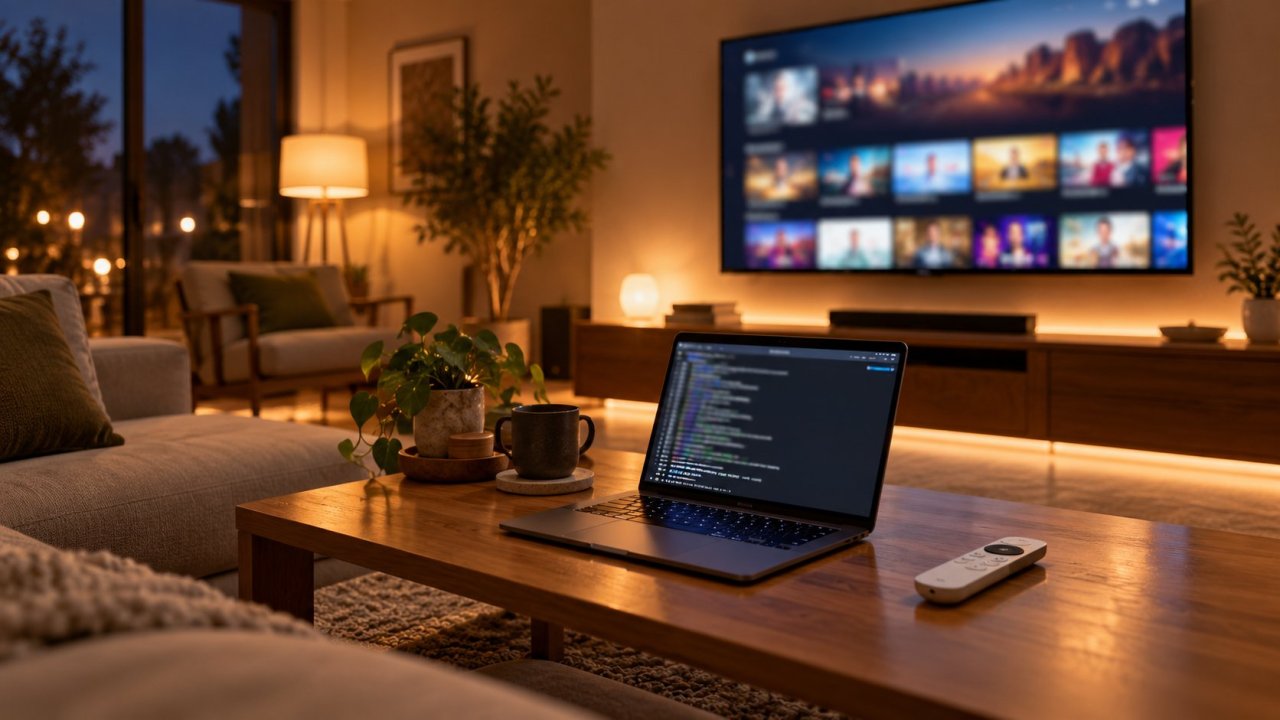
**Netflix qui met plusieurs secondes à s’ouvrir, des menus qui saccadent, des applis qui se figent : un téléviseur Android [TV](https://pix-geeks.com/programme-tv/) ou Google TV vieillit parfois mal. Avant de le remplacer, un outil gratuit de Google donne accès à des réglages invisibles depuis la télécommande, pour diagnostiquer les ralentissements, libérer de l’espace et rendre l’interface plus réactive.**
La dalle affiche toujours une belle image 4K, mais le processeur suit de plus en plus difficilement des applications et des accueils chargés en recommandations. C’est le lot de nombreux téléviseurs sous Android TV ou Google TV, système que l’on retrouve notamment chez Sony, Philips ou TCL.
La parade s’appelle **Android Debug Bridge, plus connu sous le nom d’ADB**\.Cet outil en ligne de commande, fourni par Google, permet de piloter un appareil Android depuis un ordinateur (sans root ni modification du système) pour réduire les animations, repérer les applications encombrantes ou débloquer une appli figée. Il ne transformera pas une puce d’entrée de gamme en processeur haut de gamme, mais il aide à lever des freins logiciels et à comprendre ce qui coince avant de jeter un téléviseur qui fonctionne encore.
## ADB, l’outil gratuit de Google pour reprendre la main sur son téléviseur Android
ADB sert d’abord aux développeurs Android, qui l’utilisent pour installer des applications, analyser des erreurs ou tester des fonctions. Rien n’empêche toutefois un particulier de s’en servir sur son propre téléviseur, depuis un ordinateur sous Windows, macOS ou Linux, une fois les options pour les développeurs activées.
**Les téléviseurs Samsung sous Tizen et LG sous webOS ne sont pas concernés**, puisqu’ils n’utilisent pas Android TV. Et même chez les fabricants compatibles, certaines commandes peuvent être limitées.
Son principal intérêt tient au diagnostic. Plutôt que de désinstaller des applications au hasard ou de multiplier les redémarrages, on peut voir ce qui occupe le stockage, vérifier la mémoire disponible et ne toucher qu’à quelques paramètres ciblés.
## Comment activer ADB sur un téléviseur Android TV ou Google TV ?
Tout commence par un menu caché. [Sur Google TV](https://pix-geeks.com/chromecast-google-tv-lent-4-astuces-rendre-reactif/), ouvrez Paramètres, Système, À propos, puis sélectionnez **\7fois de suite la ligne du numéro de build** d’Android TV. Sur Android TV classique, le chemin passe en général par Préférences de l’appareil, À propos, puis Build, et l’intitulé exact varie d’un fabricant à l’autre.
Revenez ensuite dans les paramètres et ouvrez Options pour les développeurs. L’option à activer s’appelle selon les modèles Débogage réseau, Débogage ADB ou Débogage sans fil, sa présence dépend de la version du système et du téléviseur.
Côté ordinateur, téléchargez les SDK Platform-Tools depuis [le site officiel de Google](https://developer.android.com/tools/releases/platform-tools), puis ouvrez un terminal dans le dossier qui contient ADB. Sous Windows, PowerShell demande le préfixe .\ devant les commandes si ce dossier n’est pas dans le PATH.
Pour un téléviseur qui propose un débogage réseau classique sur le port 5555, la connexion se fait ainsi, en remplaçant l’adresse par celle de la TV (visible dans ses paramètres réseau) :
adb connect 192.168.1.50:5555
L’ordinateur et le téléviseur doivent être sur le même réseau local. Une demande d’autorisation s’affiche alors à l’écran : validez-la à la télécommande, puis vérifiez la connexion avec adb devices. Si l’appareil apparaît avec le statut device, c’est gagné.
Le port 5555 n’est pas universel pour autant. [La documentation Google Cast](https://developers.google.com/cast/docs/android_tv_receiver/debugging) rappelle que les téléviseurs Android du commerce n’écoutent pas ADB d’eux-mêmes, et la commande adb tcpip 5555 qui ouvre ce port exige une première connexion ADB, en général par câble USB.
Sur les téléviseurs qui gèrent le débogage sans fil, une fonction apparue avec Android 11, il faut d’abord appairer l’ordinateur. Dans le menu, choisissez l’association par code, puis lancez :
adb pair 192.168.1.50:PORT_ASSOCIATION
Saisissez le code affiché sur la TV, puis utilisez adb connect avec le port de connexion, qui peut différer du port d’association. Une fois connecté, les commandes qui suivent sont utilisables.
## 1. Réduire les animations d’Android TV pour des menus plus réactifs
C’est la modification la plus simple, et probablement celle qui se voit le plus vite. Android anime l’ouverture des fenêtres et le passage d’un menu à l’autre ; sur un téléviseur au processeur limité, ces transitions accentuent l’impression de lenteur. ADB permet de diviser leur durée par deux :
adb shell settings put global window_animation_scale 0.5
adb shell settings put global transition_animation_scale 0.5
adb shell settings put global animator_duration_scale 0.5
Le gain se sent surtout pendant la navigation, quand les fenêtres s’ouvrent et que les écrans s’enchaînent. Les applications ne calculent pas plus vite : on attend simplement moins longtemps la fin des animations. Pour revenir aux valeurs standards, remplacez 0.5 par 1 dans les trois commandes.
## 2. Vérifier le stockage réellement disponible sur le téléviseur
Un téléviseur peut annoncer plusieurs gigaoctets de stockage et n’en laisser qu’une petite partie utilisable, que les mises à jour d’applications, les fichiers temporaires et les téléchargements finissent par saturer. Pour consulter les partitions et leur taux d’occupation :
adb shell df -h
Surveillez en priorité la partition /data, qui héberge les données des applications. Quand elle est presque pleine, les installations, les mises à jour et la création de fichiers temporaires deviennent plus difficiles.
Pour lister uniquement les applications tierces installées sur la TV, la commande est adb shell pm list packages -3. Elle ne donne pas leur taille mais aide à repérer les applis oubliées ; pour connaître leur poids, le menu Paramètres, Applications du téléviseur reste plus pratique.
## 3. Nettoyer le cache d’une application Android TV qui ralentit
Netflix refuse de démarrer, YouTube devient poussif après plusieurs semaines ? Une application qui accumule des fichiers temporaires peut contribuer à ce genre de dysfonctionnement, et les tutoriels proposent souvent cette commande :
adb shell pm clear com.example.application
**Elle efface toutes les données de l’application, et pas seulement son cache.** La [documentation d’ADB](https://developer.android.com/tools/adb) est claire sur ce point, et l’opération peut donc déconnecter le compte, effacer des préférences ou supprimer des téléchargements locaux. Pour vider uniquement le cache, le plus sûr reste de passer par Paramètres, Applications, puis le nom de l’application et Vider le cache.
ADB propose aussi pm trim-caches, qui demande au système de réduire les caches jusqu’à atteindre l’espace libre qu’on lui indique. Ce n’est pas pour autant un bouton de nettoyage universel. Face à une appli récalcitrante, mieux vaut vider son cache depuis l’interface, puis n’effacer ses données qu’en dernier recours.
## 4. Fermer une application bloquée sans redémarrer la TV
Une application figée ne justifie pas toujours de redémarrer tout le téléviseur. ADB peut forcer son arrêt, en remplaçant com.example.application par le nom exact du paquet, identifié avec pm list packages :
adb shell am force-stop com.example.application
La commande arrête l’application sans supprimer ses données, et elle se relance ensuite normalement depuis l’accueil. C’est utile quand un service de streaming ne répond plus ou qu’un lecteur vidéo reste bloqué.
Arrêter systématiquement toutes les applications en arrière-plan n’a en revanche rien d’une bonne stratégie. Android gère lui-même une grande partie de la mémoire vive, et une fermeture forcée peut simplement l’obliger à recharger l’application quelques instants plus tard.
## 5. Repérer les applications qui consomment trop de mémoire vive
Un téléviseur lent n’a pas forcément un stockage saturé, la mémoire vive pouvant elle aussi devenir le facteur limitant. Pour un premier état des lieux :
adb shell cat /proc/meminfo
Deux lignes comptent surtout. MemTotal donne la RAM utilisable, et MemAvailable une estimation de la mémoire encore disponible pour lancer de nouvelles applications. Pour un rapport détaillé par processus, adb shell dumpsys meminfo fait l’affaire, au prix d’un résultat très long et parfois difficile à lire.
Une mémoire vive très occupée n’est pas forcément le signe d’un problème, car le système en garde volontairement une partie en cache pour accélérer les accès. Les vrais signaux d’alerte sont plutôt des applications qui redémarrent sans cesse, des fermetures imprévues ou des ralentissements persistants.
## 6. Désactiver une application préinstallée inutile sur Android TV
C’est l’une des possibilités les plus intéressantes d’ADB, et l’une de celles qui demandent le plus de précautions. Certains téléviseurs embarquent des applications que l’on n’ouvre jamais et que les paramètres ne permettent pas de désinstaller. ADB peut, dans certains cas, les désactiver pour l’utilisateur principal :
adb shell pm disable-user --user 0 com.example.application
L’application n’est pas supprimée du système ; Android cesse simplement de l’activer pour cet utilisateur. Pour revenir en arrière, il suffit de lancer adb shell pm enable –user 0 com.example.application.
Toute la difficulté est de savoir **quelles applications peuvent être désactivées sans conséquence**\.Un paquet au nom anodin peut gérer le lanceur, la télécommande, les entrées HDMI, la commande vocale ou des services du constructeur, et le désactiver peut provoquer des dysfonctionnements sérieux. Évitez donc de recopier des listes trouvées sur Internet sans vérifier qu’elles valent pour votre modèle exact, et laissez de côté les commandes de désinstallation comme pm uninstall –user 0 : elles n’apportent rien de plus pour gagner en réactivité.
## 7. Redémarrer le téléviseur Android depuis ADB
Certaines lenteurs n’apparaissent qu’après plusieurs jours ou semaines de fonctionnement. ADB permet de relancer le système sans passer par les menus :
adb reboot
Le redémarrage ferme les applications et relance Android, ce qui peut débloquer temporairement un service défaillant. Rien à voir avec une réinitialisation d’usine : adb reboot ne supprime ni les comptes, ni les applications, ni les réglages personnels.
## Une IA comme Claude Code peut-elle optimiser une TV Android à sa place ?
ADB fonctionne entièrement en commandes texte, ce qui se prête bien à l’assistance par une intelligence artificielle. Des agents capables d’utiliser un terminal, comme [Claude Code](https://code.claude.com/docs/es/overview), qui exécute des commandes sur l’ordinateur, peuvent préparer des scripts, lire les rapports techniques et proposer des réglages adaptés au matériel.
Le plus utile est de leur confier le diagnostic avant toute intervention, avec une consigne de ce type :
> Analyse ma télévision Android TV connectée avec ADB. Commence par identifier le modèle, la version Android, l’espace libre, la mémoire disponible et les applications installées. Propose ensuite les optimisations les moins risquées, en expliquant leurs effets. Ne modifie aucun paramètre sans mon accord et conserve les valeurs initiales pour pouvoir les restaurer.
L’agent enchaîne alors les commandes de diagnostic et rend un rapport lisible, sans connaissances poussées en Android. Pas question de lui donner carte blanche pour autant, car une IA peut se tromper sur le rôle d’un paquet système ou proposer une commande que le téléviseur ne gère pas. **Confiez-lui le diagnostic et la préparation des commandes, et gardez la validation de chaque modification.**
## Quels gains attendre vraiment d’ADB sur une TV Android ?
Tout dépend du problème de départ. Sur un téléviseur aux animations trop lentes, les réduire améliore tout de suite la sensation de fluidité, et sur un appareil au stockage saturé, désinstaller quelques applications rend de la marge au système. ADB ne compensera pas, en revanche, un processeur trop ancien, une RAM insuffisante ou une application devenue beaucoup plus gourmande au fil des mises à jour.
Pour commencer, les interventions les plus raisonnables restent l’analyse du stockage, la réduction des animations et le nettoyage ciblé des applications qui posent problème. La désactivation d’applications préinstallées doit rester une option avancée, réservée à ceux qui savent revenir en arrière.
Une fois les opérations terminées, pensez à désactiver le débogage réseau ou sans fil dans les options pour les développeurs. ADB donne un accès étendu au système, et rien ne justifie de le laisser ouvert en permanence sur le réseau de la maison.
---
**Article précédent:** [Chromecast avec Google TV trop lent : 4 astuces pour le rendre plus réactif](https://pix-geeks.com/chromecast-google-tv-lent-4-astuces-rendre-reactif/)