
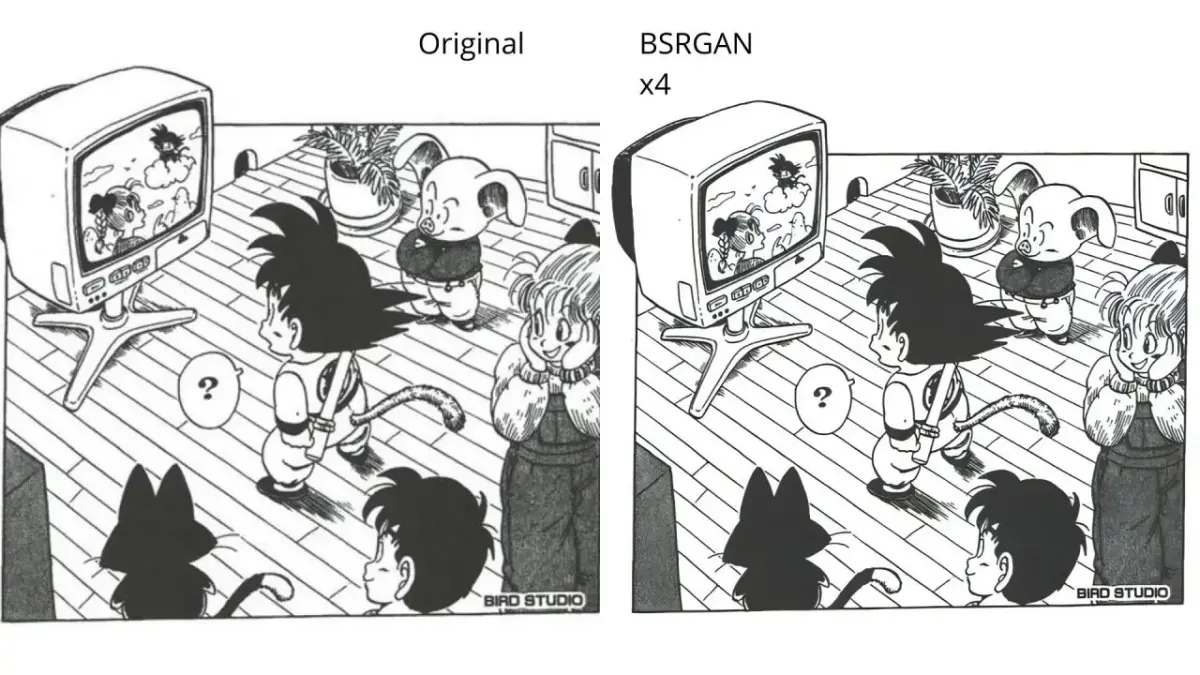
QualityScaler agrandit et nettoie photos et vidéos grâce à l’IA, sans qu’aucun fichier ne sorte de votre ordinateur. Le logiciel est gratuit depuis son code source, mais l’installation est manuelle et une carte graphique correcte est exigée.
QualityScaler est un logiciel Windows qui redonne de la netteté à des images et à des vidéos grâce à l’intelligence artificielle. Tout se passe sur votre machine, sans envoi vers un serveur. Le projet est publié par Djdefrag sur GitHub, sous licence MIT. L’idée tient en une phrase : améliorer un vieux fichier sans le confier à un service en ligne. Encore faut-il accepter quelques conditions, que vous découvrirez plus bas.
QualityScaler traite vos photos et vidéos en local
Le README du projet présente l’outil comme centré sur la vie privée : aucune connexion Internet n’est requise et tout s’exécute sur le PC. Vos fichiers restent donc sur votre disque. Les modèles reposent sur des travaux publics, puisque l’auteur cite BSRGAN, Real-ESRGAN et IRCNN dans ses crédits.
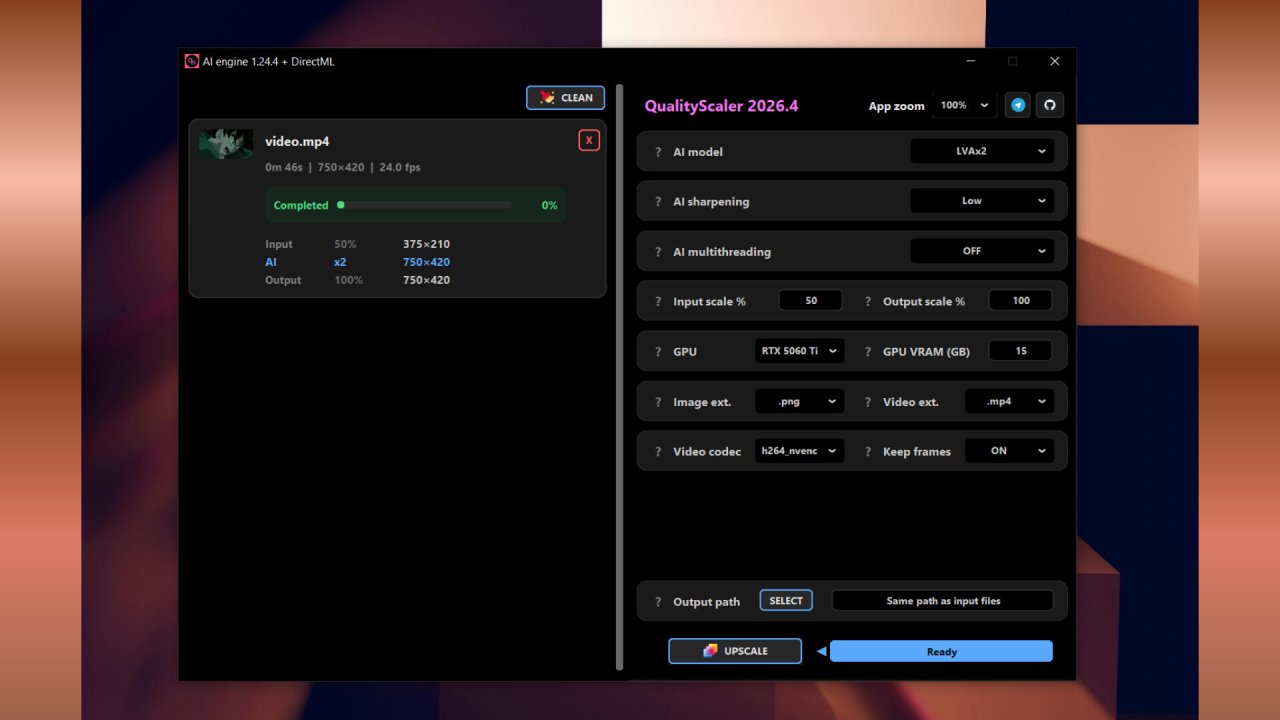
Côté formats, la documentation couvre les images JPG, PNG, TIF, BMP, WebP et HEIC, ainsi que de nombreuses vidéos : MP4, MKV, MOV, AVI, WebM et d’autres. Le logiciel gère plusieurs cartes graphiques, découpe automatiquement les images trop lourdes en tuiles et permet de reprendre une vidéo interrompue. La liste est plus courte chez Clubic, qui cite JPG, PNG, WebP, HEIC, MP4, MKV et MOV.
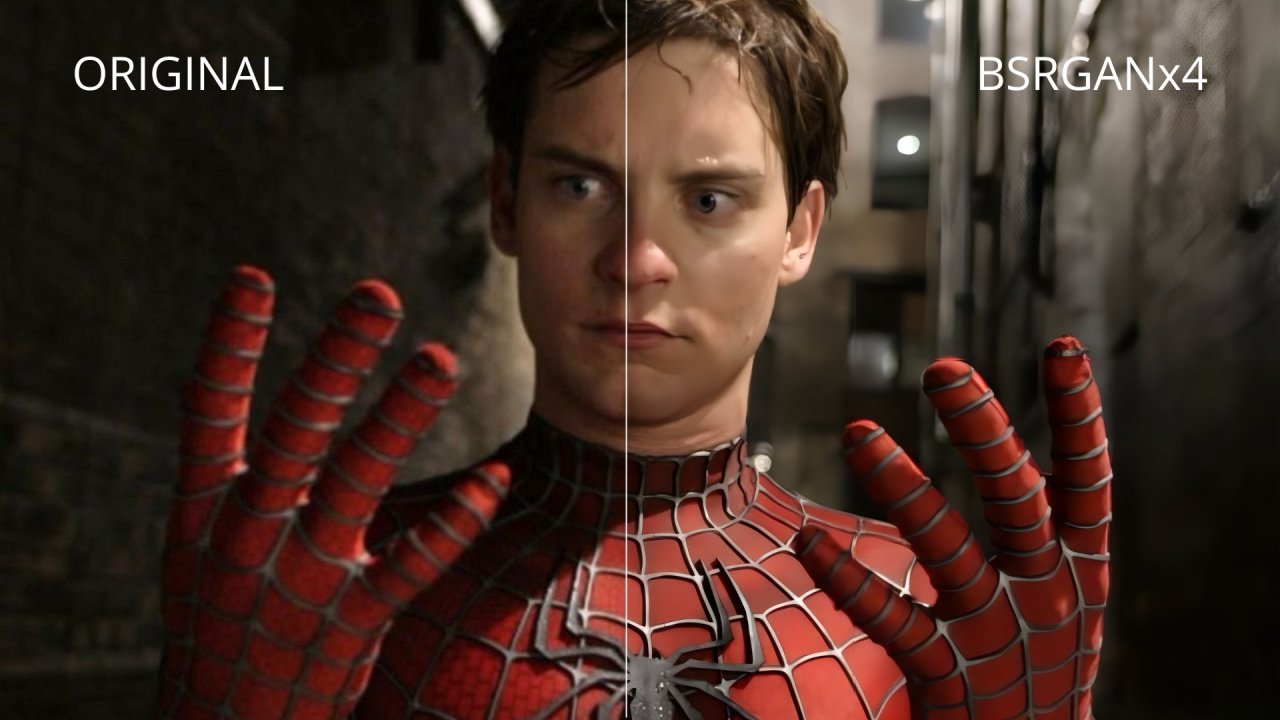
Le média prévient aussi d’une limite : l’IA reconstruit une approximation de l’image d’origine et peut fabriquer des textures artificielles. Plus net ne veut donc pas dire plus fidèle, et l’on peut se demander quelle part du résultat relève encore de la photo d’origine.
Comment installer QualityScaler sur Windows ?
L’installation n’a rien d’un simple clic. D’après le README, il faut suivre six étapes :
- installer Python et VS Code
- télécharger l’archive ZIP du projet
- récupérer les modèles d’IA via un lien gofile.io et les placer dans le dossier AI-onnx
- télécharger ffmpeg.exe depuis gyan.dev et le déposer dans le dossier Assets
- lancer la commande pip install -r requirements.txt
- redémarrer, puis cliquer sur Play
Le détail compte pour un outil vendu comme respectueux de la vie privée. Le traitement est local, mais l’installation passe par plusieurs téléchargements sur des sites tiers. Les modèles, eux, sont hébergés sur gofile.io.

Quelle configuration faut-il pour QualityScaler ?
Le README exige Windows 10 ou 11,8 Go de mémoire vive et une carte graphique compatible DirectX 12 avec 4 Go de mémoire vidéo. Clubic reprend ces chiffres et cite les cartes NVIDIA, AMD et Intel. Le média recommande fortement un GPU : un repli sur le processeur est possible, mais bien plus lent.
Les chiffres divergent toutefois selon les pages. La fiche Steam annonce 4 Go de RAM au minimum et 8 Go recommandés, tandis que la page itch.io réclame au moins 4 Go. Mieux vaut viser les 8 Go du README.
QualityScaler sur Steam et itch.io : pourquoi payer un logiciel gratuit ?
Le logiciel existe aussi en version payante. La page française de Steam l’affiche à 14,79 €, et itch.io fixe un prix minimum de 7 dollars. La fiche Steam reprend la même liste de fonctions que le README, et ni Steam ni itch.io ne détaillent de différence avec la version gratuite.
D’autres outils locaux existent. Selon plusieurs comparatifs, Upscayl est gratuit, open source et disponible sur Windows, macOS et Linux. Reste à savoir ce que l’achat sur Steam change réellement face à la version gratuite.

